
WordPress Kommentare deaktivieren – warum es sinnvoll ist
Für die meisten Unternehmenswebsites ist die Kommentarfunktion kein sinnvolles Feature, sondern eine potenzielle Schwachstelle. Unkontrollierte Kommentarbereiche ziehen Spam an, erzeugen Pflegeaufwand und können bei nachlässiger Moderation rechtliche Risiken mitbringen. Wer keine aktive Community betreibt, für die Kommentare einen echten Mehrwert schaffen, fährt mit einer vollständigen Deaktivierung in der Regel besser.
WordPress Kommentarfunktion deaktivieren: Die Diskussionseinstellungen
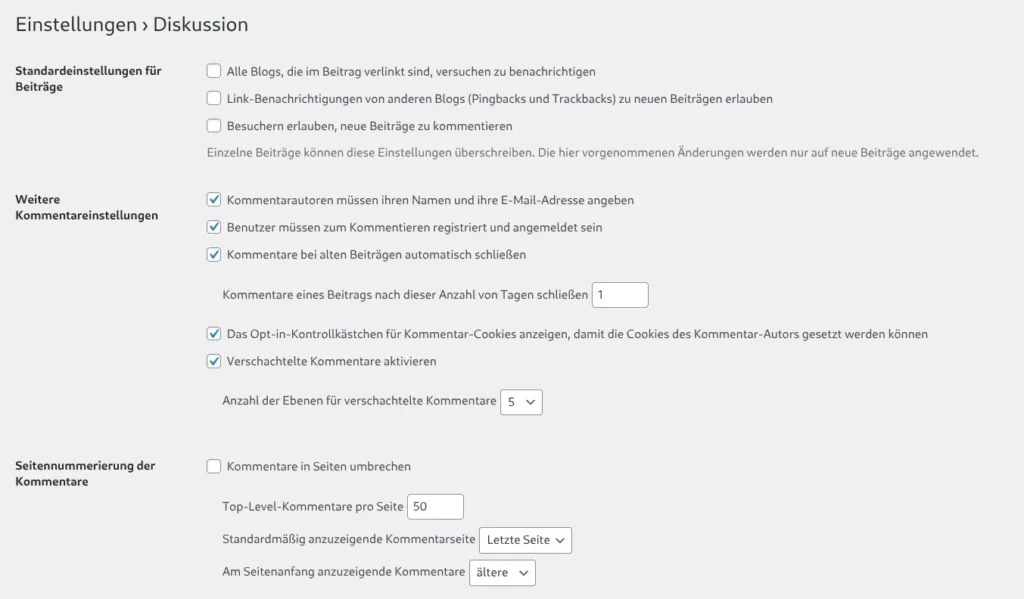
Der erste Schritt führt über Einstellungen > Diskussion im WordPress-Backend. Hier lassen sich die globalen Standardeinstellungen für alle zukünftigen Beiträge festlegen.
Standardeinstellungen für Beiträge
Die ersten drei Optionen betreffen das Verhalten neuer Beiträge. Alle drei sollten deaktiviert sein, wenn Kommentare und Pingbacks nicht gewünscht werden.
Alle Blogs, die im Beitrag verlinkt sind, versuchen zu benachrichtigen steuert ausgehende Pingbacks. Ist diese Option aktiv, sendet WordPress automatisch eine Benachrichtigung an externe Websites, die im Beitrag verlinkt sind. Für die meisten Websites ist das unerwünschtes Verhalten und sollte deaktiviert werden.
Link-Benachrichtigungen von anderen Blogs (Pingbacks und Trackbacks) zu neuen Beiträgen erlauben steuert eingehende Pingbacks. Ist diese Option aktiv, können externe Websites Pingbacks an deine Beiträge senden, die dann als Kommentar erscheinen. Auch das sollte deaktiviert werden.
Besuchern erlauben, neue Beiträge zu kommentieren ist die eigentliche Kommentarfunktion. Diese Option deaktiviert das Kommentarformular für alle neuen Beiträge.
Weitere Kommentareinstellungen
Dieser Abschnitt enthält Einstellungen zur Moderation und zum Verhalten des Kommentarbereichs. Wer Kommentare vollständig deaktiviert, muss diese Optionen nicht zwingend anpassen. Wer Kommentare aktiv nutzt, sollte hier jedoch sorgfältig konfigurieren. Dazu mehr im Abschnitt zur Kommentarverwaltung weiter unten.
Kommentarautoren müssen ihren Namen und ihre E-Mail-Adresse angeben erhöht die Qualität der Kommentare und erschwert anonymen Spam.
Benutzer müssen zum Kommentieren registriert und angemeldet sein schränkt Kommentare auf registrierte Nutzer:innen ein. Für viele Websites eine sinnvolle Hürde gegen Spam.
Kommentare bei alten Beiträgen automatisch schließen schließt den Kommentarbereich nach einer definierten Anzahl von Tagen automatisch. In Kombination mit einem niedrigen Wert, etwa einem Tag, lässt sich damit eine pragmatische Notlösung umsetzen, wenn das manuelle Deaktivieren nicht möglich ist.
Das Opt-in-Kontrollkästchen für Kommentar-Cookies anzeigen zeigt Kommentator:innen eine Checkbox an, über die sie der Speicherung ihrer Daten in einem Cookie zustimmen können.
Verschachtelte Kommentare aktivieren erlaubt Antworten auf einzelne Kommentare in einer Baumstruktur.
Seitennummerierung der Kommentare
Diese Einstellungen betreffen die Darstellung bei vielen Kommentaren. Relevant nur, wenn Kommentare aktiv genutzt werden.
Mir eine E-Mail senden, wenn
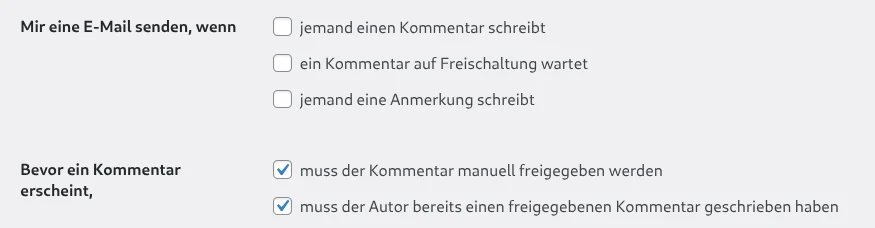
Hier lässt sich steuern, ob und wann Benachrichtigungen per E-Mail ausgelöst werden. Für deaktivierte Kommentare nicht relevant.
Bevor ein Kommentar erscheint
Muss der Kommentar manuell freigegeben werden ist eine der wichtigsten Einstellungen, wenn Kommentare aktiv sind. Kein Kommentar erscheint öffentlich, bevor er manuell genehmigt wurde.
Muss der Autor bereits einen freigegebenen Kommentar geschrieben haben erlaubt bekannten Kommentator:innen, ohne manuelle Freigabe zu kommentieren, sobald ein erster Kommentar genehmigt wurde.
Kommentarmoderation und Kommentar-Sperrliste
In diesen Feldern lassen sich Wörter, IP-Adressen und E-Mail-Adressen hinterlegen, die Kommentare automatisch in die Moderationswarteschlange verschieben oder direkt in den Papierkorb befördern.
Wichtig: Bestehende Inhalte separat anpassen – WordPress Kommentare deaktivieren
Die Diskussionseinstellungen gelten ausschließlich für neue Beiträge und Seiten. Wer bereits veröffentlichte Inhalte hat, muss diese separat anpassen. WordPress überschreibt bestehende Einstellungen auf Beitragsebene nicht automatisch, wenn die globalen Einstellungen geändert werden.
Manuell über den Editor
Für einzelne Beiträge lässt sich die Kommentarfunktion direkt im Block-Editor unter Beitrag > Diskussion in der rechten Seitenleiste deaktivieren. Dort finden sich die Checkboxen für Kommentare und Pingbacks getrennt voneinander.
Für eine kleine Anzahl von Beiträgen ist das die schnellste Variante. Bei größeren Websites mit vielen bestehenden Inhalten wird das schnell unpraktikabel.
WordPress Kommentare deaktivieren per SQL: Alle bestehenden Posts und Pages auf einmal anpassen
Die schnellste Methode für eine vollständige Deaktivierung auf Datenbankebene ist ein direkter SQL-Befehl. Die folgenden Abfragen setzen Kommentare und Pingbacks für alle vorhandenen Beiträge und Seiten zurück.
Kommentare deaktivieren:
UPDATE wp_posts
SET comment_status = 'closed'
WHERE post_status = 'publish'
AND post_type IN ('post', 'page');
Pingbacks deaktivieren:
UPDATE wp_posts
SET ping_status = 'closed'
WHERE post_status = 'publish'
AND post_type IN ('post', 'page');
Wer Custom Post Types hat, die ebenfalls betroffen sein sollen, ergänzt diese entsprechend in der IN-Liste.
Datenbankzugriff über WP Adminer
Wer keinen direkten Datenbankzugriff über das Hosting-Panel hat, kann vorübergehend das Plugin WP Adminer installieren. Es stellt eine Datenbankoberfläche direkt im WordPress-Backend zur Verfügung, über die SQL-Abfragen ausgeführt werden können.
Wichtig: WP Adminer sollte direkt nach der Nutzung wieder deaktiviert oder deinstalliert werden. Ein dauerhaft aktives Datenbankzugriffs-Plugin ist ein unnötiges Sicherheitsrisiko.
Pingbacks: WordPress Kommentare deaktivieren, die keine Kommentare sind
Pingbacks werden in WordPress technisch wie Kommentare behandelt und tauchen im Kommentarbereich auf, haben aber einen anderen Ursprung. Sie entstehen, wenn eine externe Website auf einen deiner Beiträge verlinkt und WordPress darüber eine automatische Benachrichtigung sendet.
Wer WordPress Kommentare deaktiviert, Pingbacks aber vergisst, hat weiterhin einen offenen Kanal für automatisierten Spam. In der Praxis werden Pingbacks heute fast ausschließlich von Spam-Netzwerken genutzt. Es gibt kaum einen legitimen Grund, sie aktiv zu lassen, außer man betreibt eine Website, auf der Cross-Referenzierung zwischen Blogs aktiv gepflegt wird.
Die oben genannten SQL-Abfragen decken Pingbacks über ping_status bereits ab. In den Diskussionseinstellungen sind beide relevanten Checkboxen unter „Standardeinstellungen für Beiträge” zu deaktivieren.
Wenn Kommentare doch genutzt werden: Spam-Verwaltung und Moderation
Wer die Kommentarfunktion bewusst einsetzt, sollte sie mit einer durchdachten Konfiguration betreiben. Ohne aktive Moderation wird ein offener Kommentarbereich innerhalb kurzer Zeit zur Spam-Ablage.
Akismet als Spam-Filter
Akismet ist der bekannteste und am weitesten verbreitete Spam-Filter für WordPress-Kommentare. Er ist im WordPress-Core als vorinstalliertes Plugin enthalten und filtert eingehende Kommentare automatisch gegen eine laufend aktualisierte Spam-Datenbank ab. Für kommerzielle Websites ist Akismet kostenpflichtig.
Alternativ leistet das Plugin Antispam Bee gute Arbeit, ist DSGVO-freundlicher als Akismet und kostenlos.
Manuelle Moderation als Pflicht
Spam-Filter reduzieren den Aufwand, ersetzen aber keine manuelle Kontrolle. Die Einstellung Muss der Kommentar manuell freigegeben werden sollte aktiviert bleiben, solange kein eingespielter Workflow für die Kommentarverwaltung existiert. So erscheint kein Kommentar öffentlich, bevor ein Mensch ihn gesehen hat.
Ergänzend dazu empfiehlt sich eine E-Mail-Benachrichtigung bei neuen Kommentaren, damit Moderationsaufgaben zeitnah erledigt werden. Ein Kommentarbereich, der tagelang unkontrolliert bleibt, schadet dem Vertrauen in die Website.
Kommentare regelmäßig bereinigen
Auch genehmigte Spam-Kommentare, die den Filter passiert haben, sollten regelmäßig gesichtet und gelöscht werden. WordPress bietet unter Kommentare im Backend eine gefilterte Ansicht, die das erleichtert. Kommentare, die in der Spam-Liste gelandet sind, werden nach 15 Tagen automatisch gelöscht.
Fazit
WordPress Kommentare vollständig zu deaktivieren erfordert drei Schritte: die globalen Diskussionseinstellungen anpassen, bestehende Inhalte (per SQL) aktualisieren und Pingbacks gezielt schließen. Wer das einmalig sauber erledigt, hat dauerhaft Ruhe.
Wer Kommentare aktiv nutzt, kommt um einen Spam-Filter und eine klare Moderationsroutine nicht herum. Halbherzig betriebene Kommentarbereiche sind keine Lösung.
Falls du Fragen zur technischen Konfiguration deiner WordPress-Website hast oder unsicher bist, ob dein Setup sauber aufgesetzt ist, kannst du dich gerne bei mir melden.